





1. Jeśli w zbiorach BWN jest kilka egzemplarzy danej książki…
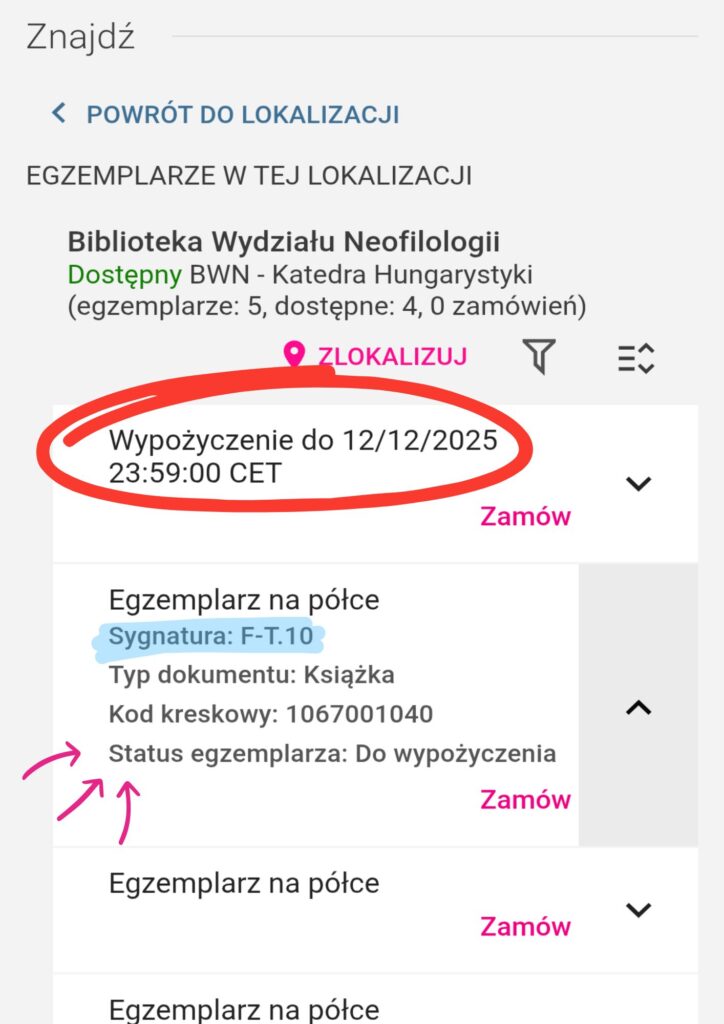
tytuł jest oznaczony zielonym napisem Dostępny, kiedy niektóre egzemplarze są dostępne, a niektóre nie. Egzemplarze różnią się komunikatami.
 Egzemplarz z komunikatem Wypożyczenie do [data i godzina] = aktualnie niedostępny, bo wypożyczył go ktoś inny. Kiedy klikniesz przy nim Zamów, ustawisz się do niego w kolejce.
 Egzemplarz z komunikatem Egzemplarz na półce = aktualnie dostępny, ALE… niekoniecznie do wypożyczenia poza BWN. Rozwiń strzałkę po prawej stronie – jeśli status egzemplarza to Do wypożyczenia, śmiało składaj zamówienie.
2. Jeśli daną książkę mamy tylko w jednym egzemplarzu…
tytuł aktualnie niedostępny jest oznaczony czerwonym napisem Niedostępny i komunikatem Wypożyczenie do [data i godzina]. Możesz go zarezerwować poprzez kliknięcie przy nim Zamów.
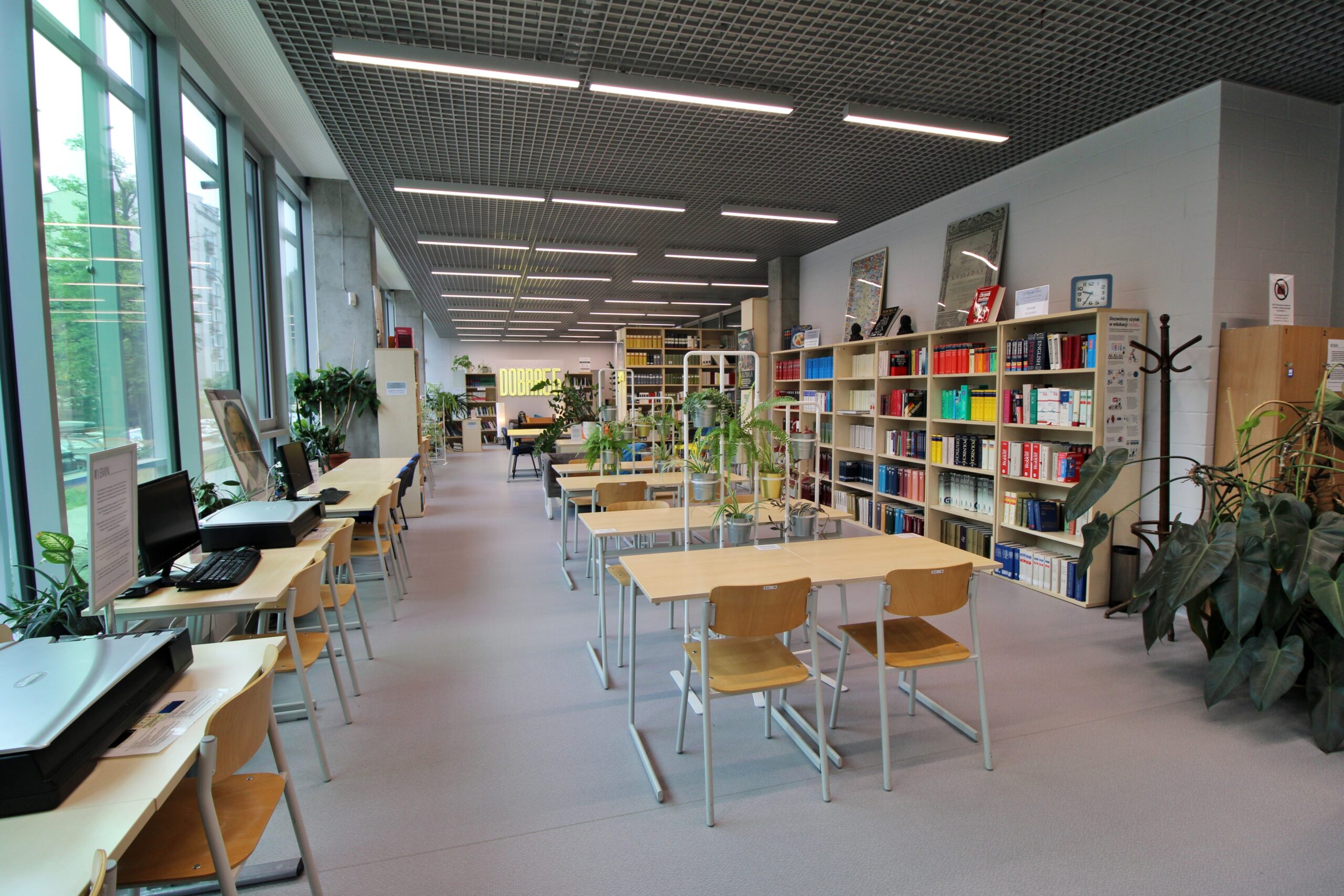
BWN ma łącznie setki (jeśli nie tysiące) półek. Trochę na górze – w pomieszczeniu Wypożyczalni i Czytelni, większość na dole – w magazynach. A systemowy komunikat Egzemplarz na półce oznacza tylko tyle, że mamy daną książkę w zbiorach, a nie, że – aby wypożyczyć książkę – wystarczy przyjść do Czytelni i ściągnąć książkę z półki.
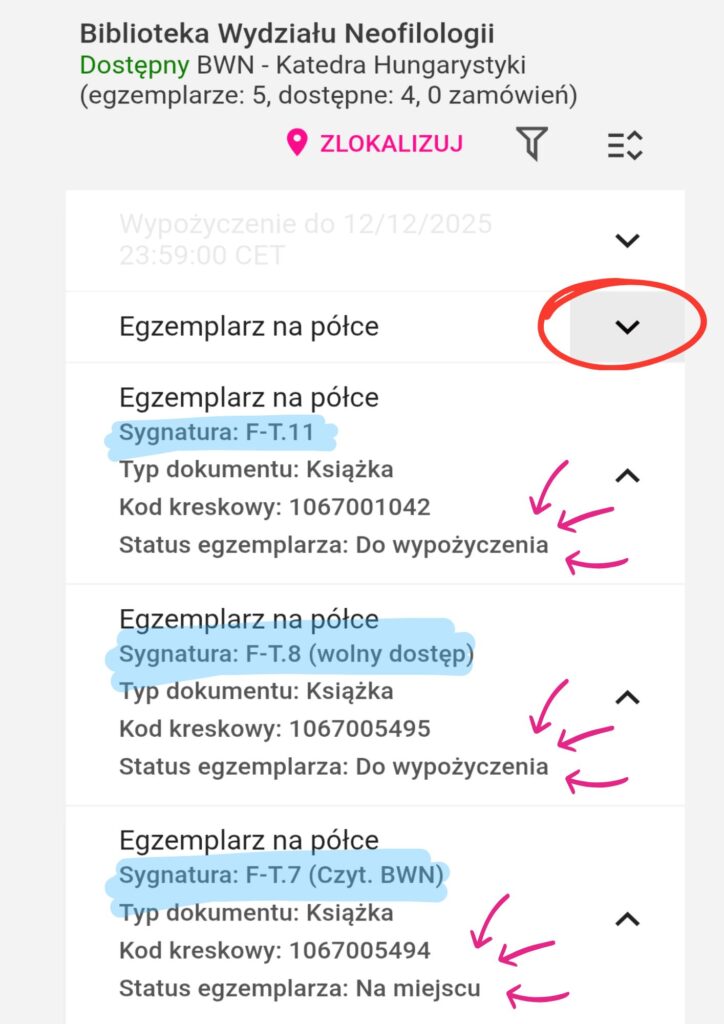
Kiedy składasz zamówienie, koniecznie rozwiń małą strzałkę po prawej stronie komunikatu Egzemplarz na półce. Poznasz wtedy sygnaturę książki, która jest kluczowa w poszukiwaniach. Sygnatury to oznaczenia numeryczne lub alfanumeryczne i najczęściej mamy do czynienia z trzema sytuacjami:
1. po sygnaturze nie ma żadnego dopisku = książka jest w magazynie i trzeba ją zamówić online;
2. po sygnaturze jest dopisek wolny dostęp = książka stoi w Czytelni i nie trzeba jej zamawiać (spisz sygnaturę, poszukaj książki, skorzystaj na miejscu lub wypożycz);
3. po sygnaturze jest dopisek Czytelnia BWN / Czyt. BWN / CBWN = książka stoi w Czytelni i nie można jej wypożyczać (spisz sygnaturę, poszukaj książki, skorzystaj na miejscu – patrz: status egzemplarza).
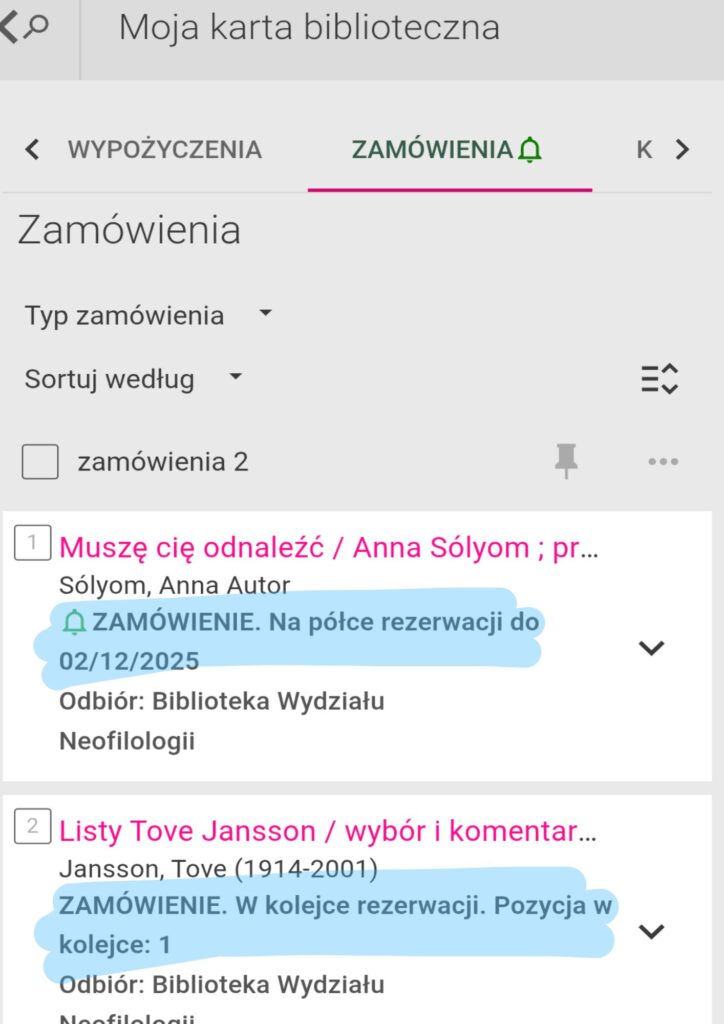
Kiedy zamówisz książkę, na koncie bibliotecznym w zakładce ZAMÓWIENIA możesz trafić na różne komunikaty. Raz pojawia się w nich półka rezerwacji, innym razem – kolejka rezerwacji… Poniżej wyjaśniamy, o co chodzi.
ZAMÓWIENIE. Na półce rezerwacji do [data] = książka jest już gotowa do odbioru. Nie trzeba szukać żadnej półki, wystarczy podejść do naszej Wypożyczalni i poprosić o książkę. Pamiętaj, że masz na to 5 dni roboczych.
ZAMÓWIENIE. W realizacji = książka nie jest jeszcze gotowa do odbioru. Jak długo trzeba czekać? Zależy, kiedy zamówienie zostało złożone. Realizujemy je co godzinę, zwykle w dni robocze między 10 a 17. Realizacja zamówień z danej godziny trwa najczęściej 15–30 min.
ZAMÓWIENIE. W kolejce rezerwacji. Pozycja w kolejce: [numer] = książkę wypożyczył ktoś inny; do odbioru będzie gotowa dopiero wtedy, kiedy ten ktoś nam ją zwróci. Jak długo trzeba czekać? Zależy od wyznaczonego terminu zwrotu (tę informację znajdziesz przy egzemplarzu po kliknięciu w tytuł) i od Twojej pozycji w kolejce. Wypatruj powiadomienia na mailu.
Jeśli zamówiona książka nie jest Ci już potrzebna, możesz anulować zamówienie przez swoje konto biblioteczne. Jak to zrobić?
1. Zaloguj się na swoje konto biblioteczne.
2. Rozwiń menu w prawym górnym rogu i wybierz zakładkę Moje zamówienia.
3. Kliknij ANULUJ i potwierdź.

Zasoby online to ponad 100 baz różnego rodzaju materiałów, które Biblioteka Uniwersytecka w Warszawie udostępnia społeczności UW. Spis wszystkich baz można znaleźć na stronie BUW w zakładce Zasoby online.
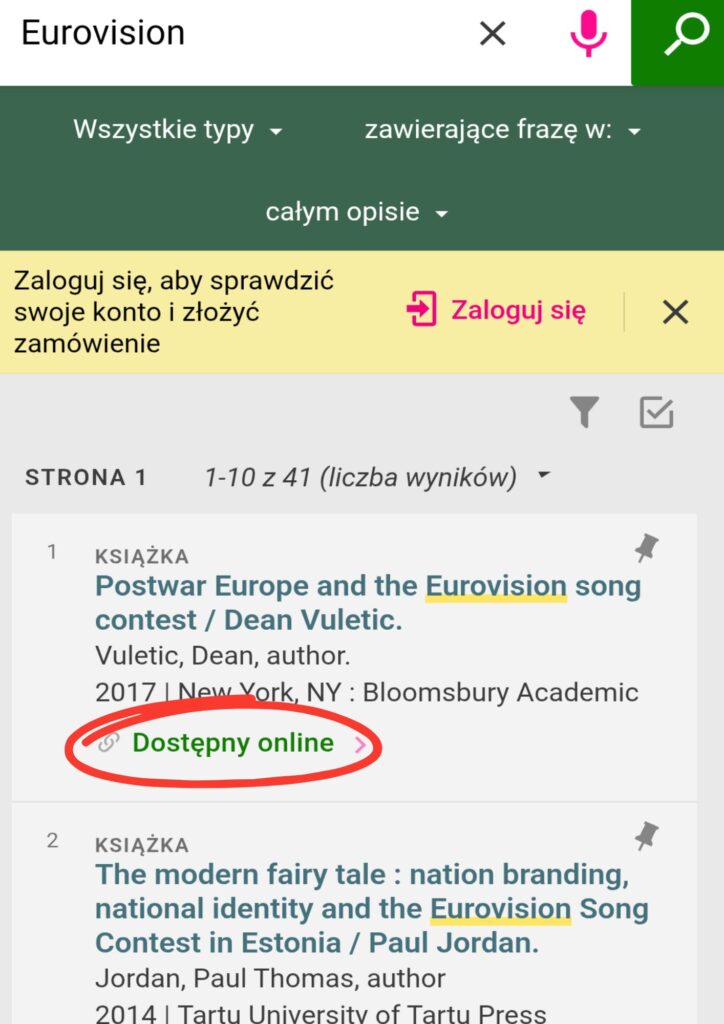
Na zasoby online możesz też trafić podczas poszukiwań w Katalogu Bibliotek UW. Zaprowadzi Cię do nich zielony komunikat Dostępny online, który wyświetla się pod tytułami publikacji już na liście wyników wyszukiwania.
Aby otworzyć publikację dostępną online:
1. kliknij w komunikat Dostępny online – otworzy się rekord publikacji;
2. w rekordzie pod informacją Dostępność pełnego tekstu kliknij w nazwę bazy – otworzy się strona logowania;
3. zaloguj się jak na swoje konto biblioteczne – otworzy się strona z wyszukaną publikacją w danej bazie;
4. w zależności od bazy do pełnego tekstu przejdziesz np. poprzez przyciski typu Download czy odnośniki do poszczególnych rozdziałów.
Przed wejściem do zasobów online warto zapoznać się z zasadami ich wykorzystania.
Więcej na temat katalogu online (wyszukiwarki Primo) możesz się dowiedzieć ze strony Biblioteki Uniwersyteckiej w Warszawie. Polecamy zwłaszcza zakładki Baza wiedzy i Szkolenia.